


{{ post.title }}
글 편집
글 편집 (이전 에디터)
{{ post.author.name }}
작성일
| Version | {{ post.target_version }} | Product |
{{ product.name }}
|
|---|---|---|---|
| Tutorial/Manual | {{ post.manual_title }} | Attached File | {{ post.file.upload_filename }} |
지원 가능한 element format에 한하여 Beam element(1D element)의 RFlex Body로의 변환이 가능하며, 해당 정보는 Help의 Supporting elements 항목에서 확인이 가능합니다.
Help 내용이 의미하는 바를 한눈에 알아보기 힘들 수도 있다고 생각하는데요, 이를 간단히 설명하도록 하겠습니다.
RFlexGen을 이용한 rfi 파일 생성에는 크게 두가지 방법이 있습니다. 하나는 외부 프로그램에서 생성한 유연체를 이용하여 rfi 파일을 생성하는 방법, 다른 하나는 RecurDyn에서 생성한 유연체(FFlex 바디)로부터 곧바로 rfi를 생성하는 방법입니다.
1. 외부 파일을 이용하여 변환시에는 아래와 같은 파일 타입을 지원합니다.
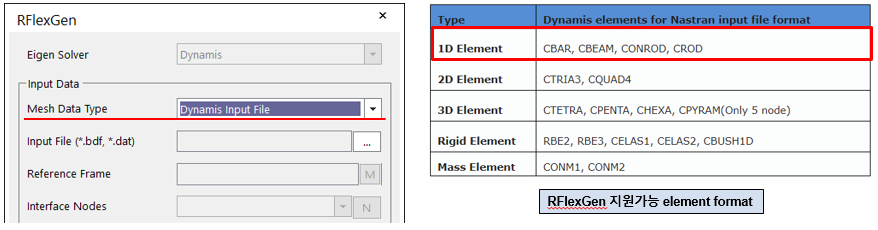
1D Element는 Beam type, 2D Element는 Shell type, 3D Element는 Solid type의 유연체를 말하며, 각 Type은 더 세분화하여 구분할 수 있습니다. 이 중, Nastran 파일 포맷을 기준으로 지원 가능한 포맷을 명시하고 있습니다.
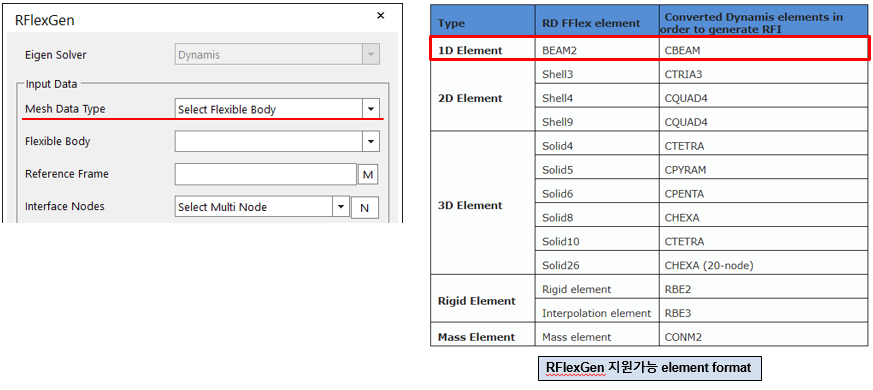
2. RecurDyn에서 생성한 유연체를 이용하여 RFlexGen을 사용하는 경우는 아래와 같습니다.
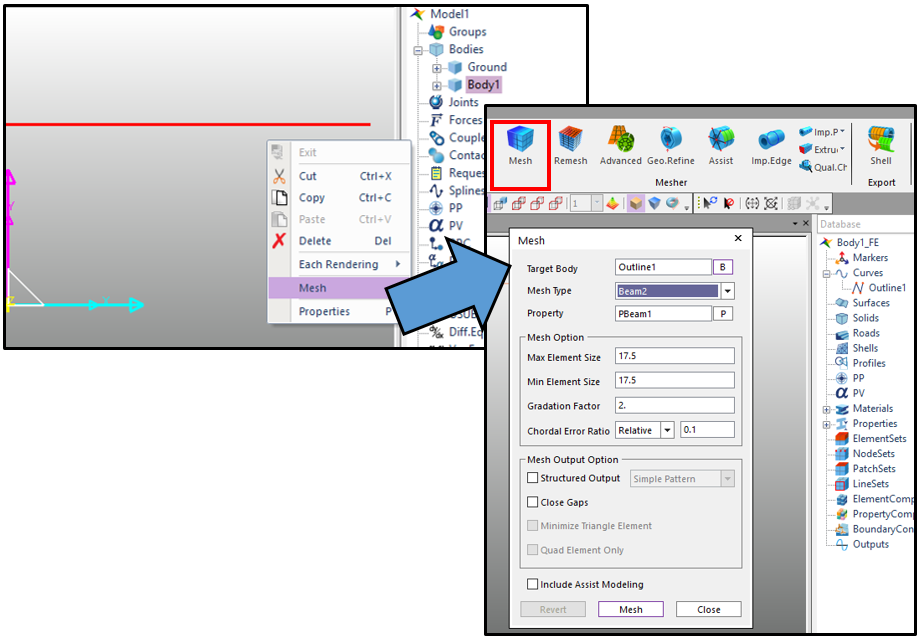
curve가 존재하는 body를 선택하여 mesh를 실행합니다. Mesh 실행 시, mesh type이 beam2인 것을 확인 후 실행합니다.
RFlex Beam으로 변환(G-Manager를 이용한 방법)
G-Manager를 이용하면 Rigid, FFlex, RFlex 간의 변환을 손쉽게 할 수 있습니다.
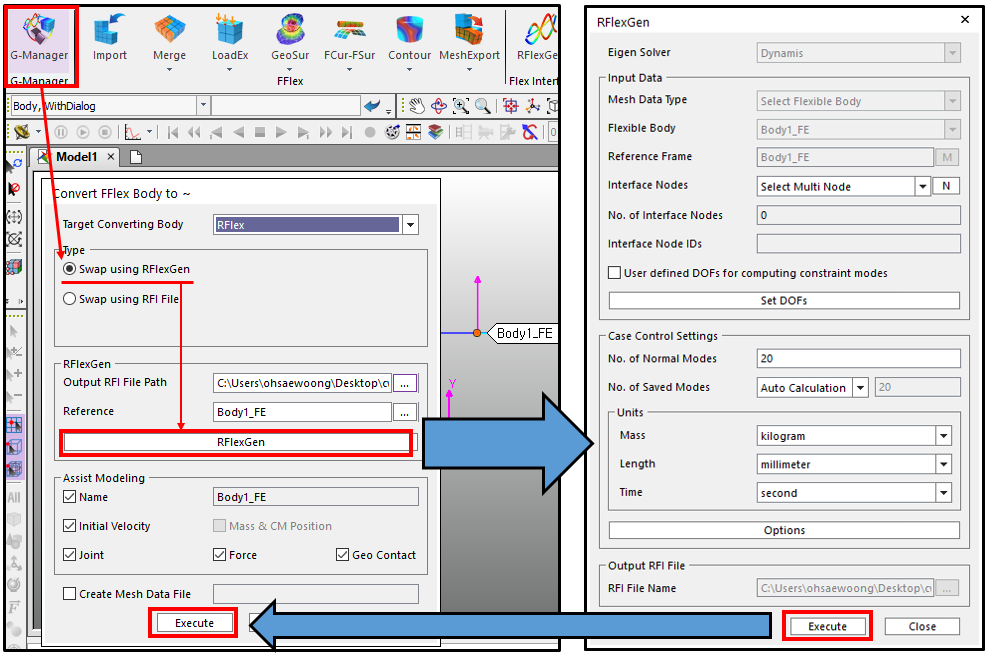
Target body를 RFlex로 설정하면 RFlexGen을 이용하여 변환할지, 또는 이미 생성된 rfi 파일을 이용하여 변환할지 선택할 수 있습니다. rfi가 없다면 Swap using RFlexGen을 선택한 후 G-Manager 창의 RFlexGen 버튼을 눌러 RFlexGen를 실행합니다. Execute를 눌러 rfi를 생성하면 G-Manager 창으로 돌아오게 되고, G-Manager 창에서 Execute를 실행하면 기존 선택된 FFlex가 생성된 RFlex로 변환됩니다.
※ Swap using RFI file

이미 RFlexGen을 이용하여 rfi를 생성했거나, 기존에 저장한 rfi 파일이 있는 경우 Swap using RFI file 옵션을 선택합니다. Execute를 눌러 실행하면 RFlex 바디로의 변환이 완료됩니다.
결과 확인
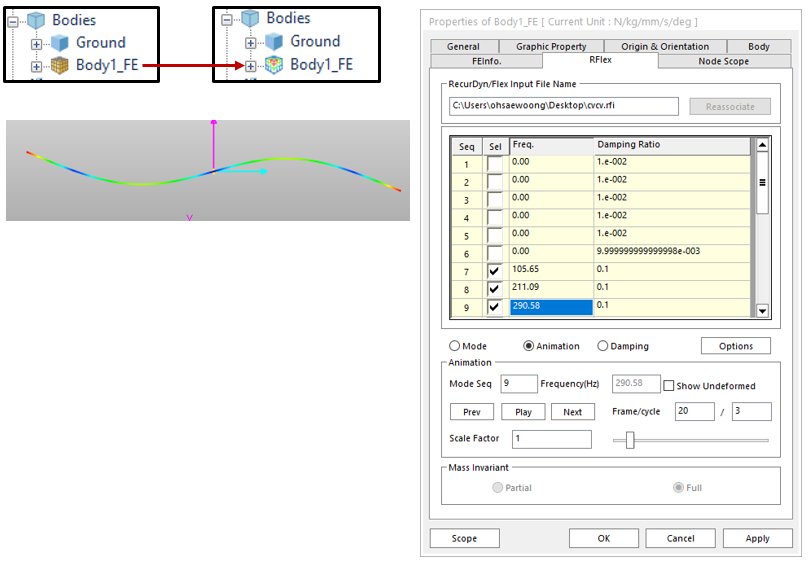
RFlex 바디로 변환되면 Database 창의 아이콘 모양이 그림과 같이 변한 것을 확인할 수 있습니다.
또한 Property 창을 열어, 각 mode에 대한 주파수와 mode shape을 확인할 수 있습니다.
