{{ post.title }}
글 편집
글 편집 (이전 에디터)
{{ post.author.name }}
작성일
| Version | {{ post.target_version }} | Product |
{{ product.name }}
|
|---|---|---|---|
| Tutorial/Manual | {{ post.manual_title }} | Attached File | {{ post.file.upload_filename }} |
Step 01 – Create Plot Template File
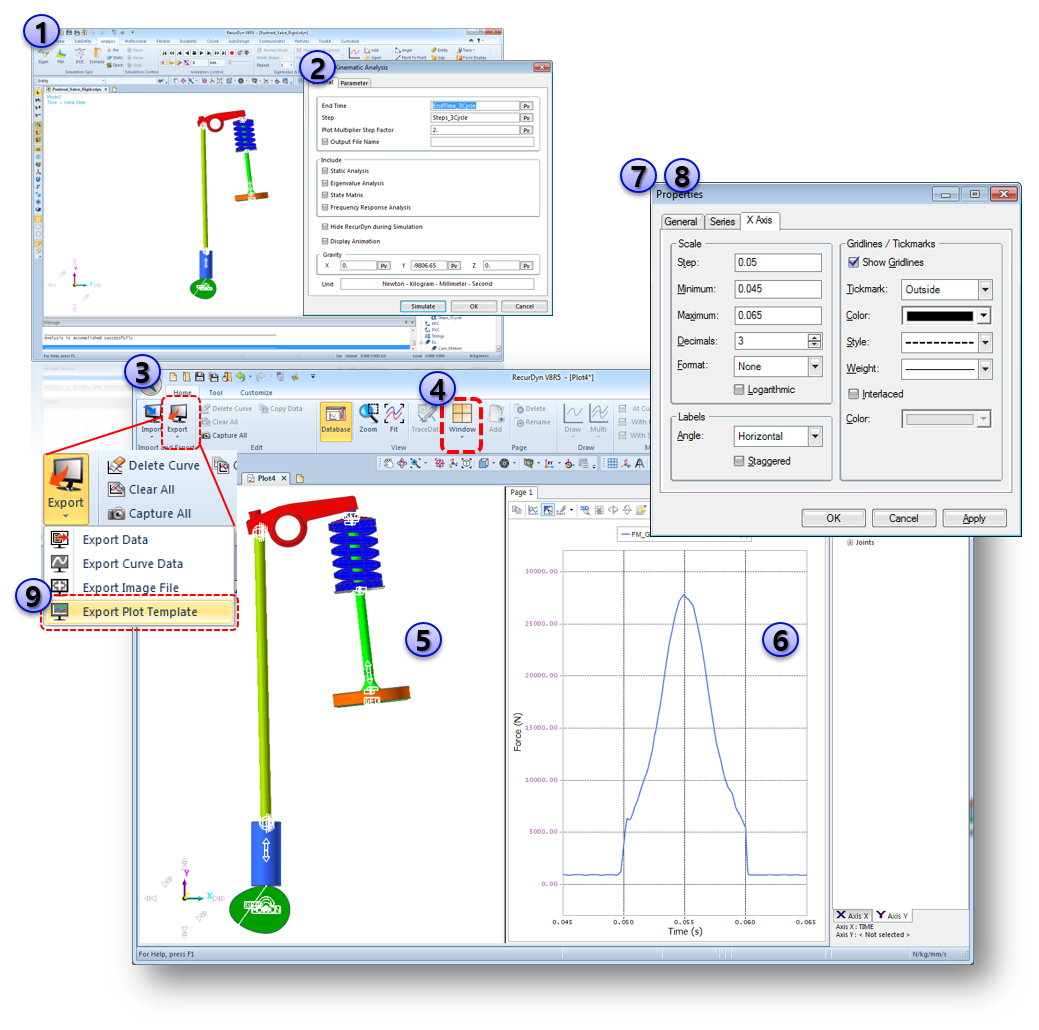
- ‘Pushrod_Valve_Rigid.rdyn’ 파일을 엽니다.
- 해석을 시작합니다.
- Plot 창을 띄웁니다.
- 원하는 대로 Plot 창을 나눕니다.
- 왼쪽 창에 Animation을 실행합니다.
- 오른쪽 창에 CamLine2D1 FM의 곡선을 그립니다.
- ‘X Axis’ 다이얼로그 박스를 엽니다.
- Properties 다이얼로그 박스의 X Axis 탭 하단의 입력란에 아래와 같이 입력합니다.
- Step : 0.05
- Min : 0.045
- Max : 0.06필요에 따라 다른 값들도 변경할 수 있습니다.
9. ‘Export Plot Template’를 실행합니다.
사용자가 원하는 대로 Plot 창의 설정을 변경할 수 있습니다.
Step 02 – Apply Plot Template File
[Steps]
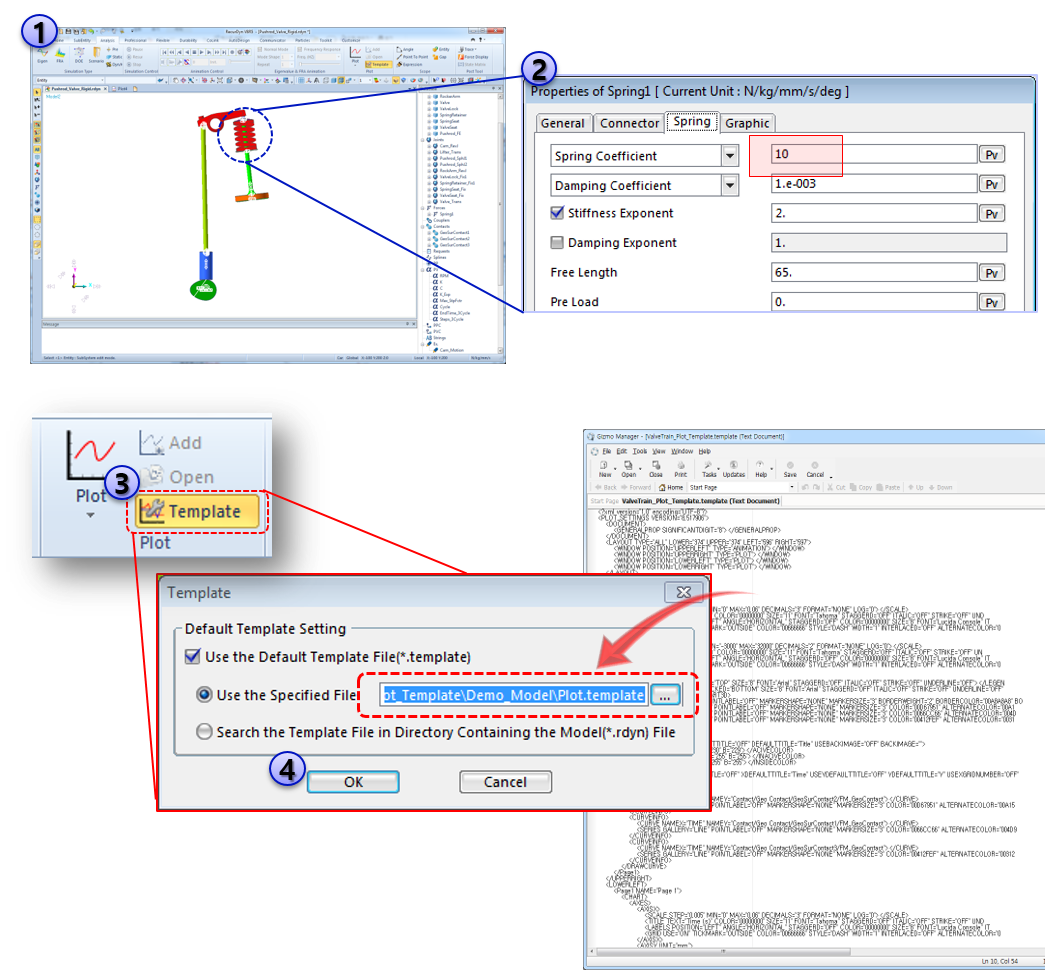
- ‘Pushrod_Valve_Rigid.rdyn’ 모델 창으로 다시 돌아옵니다.
- Properties of Spring의 다이얼로그 박스에서 Spring Coefficient의 값을 변경한 후 모델의 재해석을 실행합니다.
- Analysis Tab > Plot Group > Template using saved Plot Template File in previous STEP 01에서 ‘Template setting’을 정의합니다.
- ‘OK’를 클릭합니다.
한번 ‘Template setting’을 정의해놓으면, 매번 동일한 Plot 설정을 사용할 수 있습니다. 이 경우 Template 설정 다이얼로그 박스를 열고, ‘Use the Default Template File(*.template)’의 체크를 해제해주시기 바랍니다.
Step 03 – Run Plot Window with Template
[Steps]
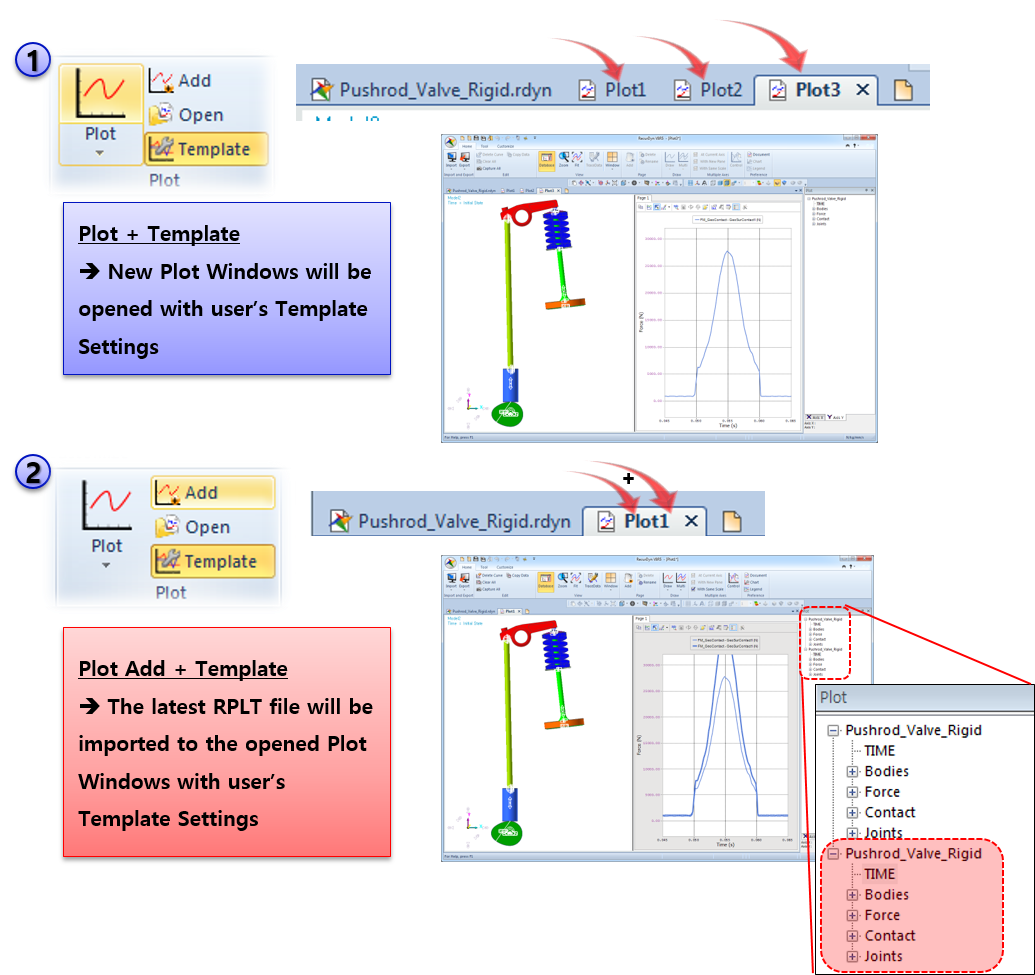
두 가지의 방법으로 Template의 Plot Window를 열 수 있습니다.
- 첫 번째 방법은 새 Plot 창을 여는 것입니다. Plot을 실행하면 자동적으로 새 Plot 창이 열립니다.
- 두 번째 방법으로는 이미 열린 Plot 창에 마지막으로 해석된 RPLT 파일을 추가하는 것입니다. 이 방법을 이용하면 이전의 Plot 결과와 현재의 Plot 결과를 비교하기에 용이합니다.
가장 최근에 해석한 모델의 Animation 해석 결과 또한 가져올 수 있습니다.